
Заявка на соревнования
На странице заявки тренер добавляет составы и, когда это разрешено соревнованием, одиночных спортсменов, проверяет их категории, отправляет заявку и при необходимости уточняет школы и тренеров после отправки.
Перед началом
Проверьте, что:
- спортсмены и составы уже созданы;
- у составов указаны спортивные организации и тренеры;
- соревнование ещё принимает заявки;
- возраст и разряд соответствуют положению соревнования.
Кнопка заявки в соревновании
В списке соревнований название, место проведения и ЕКП показаны в одной ячейке «Соревнование». Значок карты слева обозначает платные заявки. Кнопка «Заявка» выделена основным цветом и стоит перед просмотром. На странице соревнования «Заявка» стоит перед «Буду судить»; обе кнопки выделены жёлтым. При наличии неотправленной заявки открывается последняя, иначе — форма создания, если подача заявки разрешена.
Открыть или создать заявку
Откройте раздел «Соревнования» и нажмите «Заявка» в строке нужного соревнования.
Чтобы найти соревнование, используйте фильтр «Название или номер ЕКП». Введите
несколько слов или фрагментов: каждое должно встретиться в кратком названии,
полном названии или номере ЕКП. Порядок слов не важен, лишние пробелы не мешают
поиску. Например, перв рос и рос перв найдут «Первенство России», но не
«Кубок России». Можно совместить фрагмент названия с номером ЕКП и уточнить
результаты фильтром «Год».
- Если у вас уже есть неотправленная заявка на эти соревнования, система сразу откроет её. Новая заявка не создаётся, поэтому можно продолжить заполнение прежнего черновика.
- Если неотправленной заявки нет, откроется окно «Создать заявку на соревнования». Можно создать пустую заявку или скопировать участников из ранее отправленной заявки, если система предлагает такой вариант.
- После отправки предыдущей заявки кнопка снова позволяет создать следующую. Это нужно, когда ещё один состав заявляется позднее.
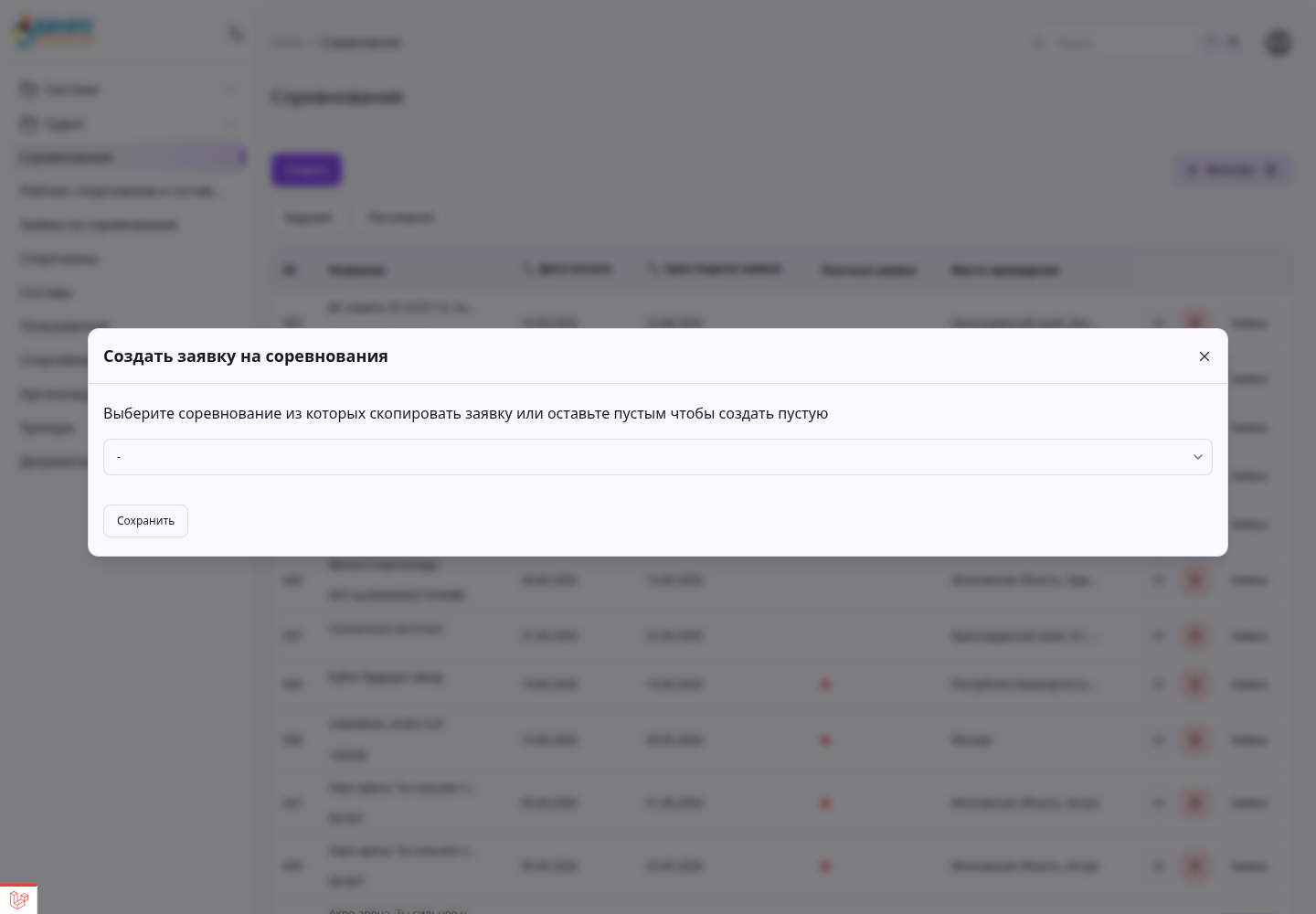
Добавить участников в черновик
На странице заявки доступные возрастные категории показаны бейджами. Если
организатор ограничил разряды, они перечислены рядом с возрастом. Такой же
список есть в табе «Информация» соревнования, в блоке главного судьи и секретаря.
В таблице «Заявленные участники и лимиты» число после / показывает лимит
для конкретного возраста, разряда и дисциплины; например, 5 / 12.
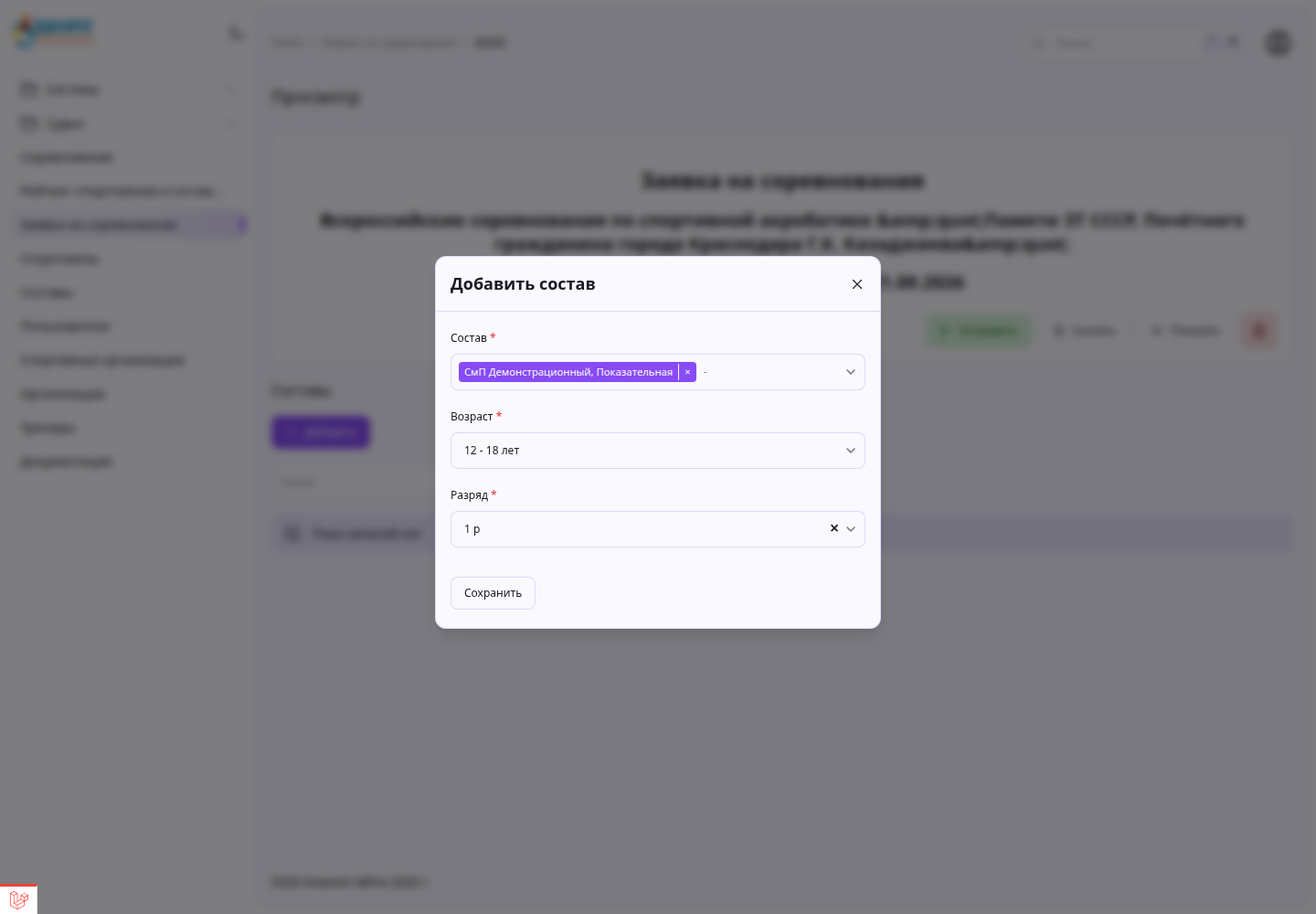
- На странице заявки нажмите «Добавить».
- Выберите либо один или несколько доступных составов, либо один или несколько одиночных спортсменов. Одновременно выбрать обе группы нельзя.
- Для одиночного спортсмена выберите индивидуальный вид: «Вольные», «Эквилибр» или «Прыжки». Поле доступно только если соревнование принимает одиночные выступления.
- Укажите возрастную категорию и разряд.
- Нажмите «Сохранить».
Если организатор заполнил «Допустимые разряды и лимиты», в поле «Возраст» доступны только категории из этих настроек. Сначала выберите возраст: поле «Разряд» предложит связанные с ним разряды. Например, для «14 лет и старше» с разрешённым МС будет доступен только МС. При смене возраста выберите разряд заново. Без настроек допуска разряды МС, КМС, 1–3 спортивный, 1–3 юношеский и AGE доступны и составам, и одиночкам. Опция соревнования «Детские разряды» добавляет 1–3 детский и 1–5 уровень. Если эти разряды уже сохранены в допустимых, они доступны даже после выключения опции. Свободные места в пределах лимита проверяются при отправке заявки.
После закрытия окна «Добавить участника» или успешного сохранения выбранные составы, одиночные спортсмены, вид выступления, возраст и разряд сбрасываются. При ошибке сохранения окно остаётся открытым и сохраняет введённые значения.
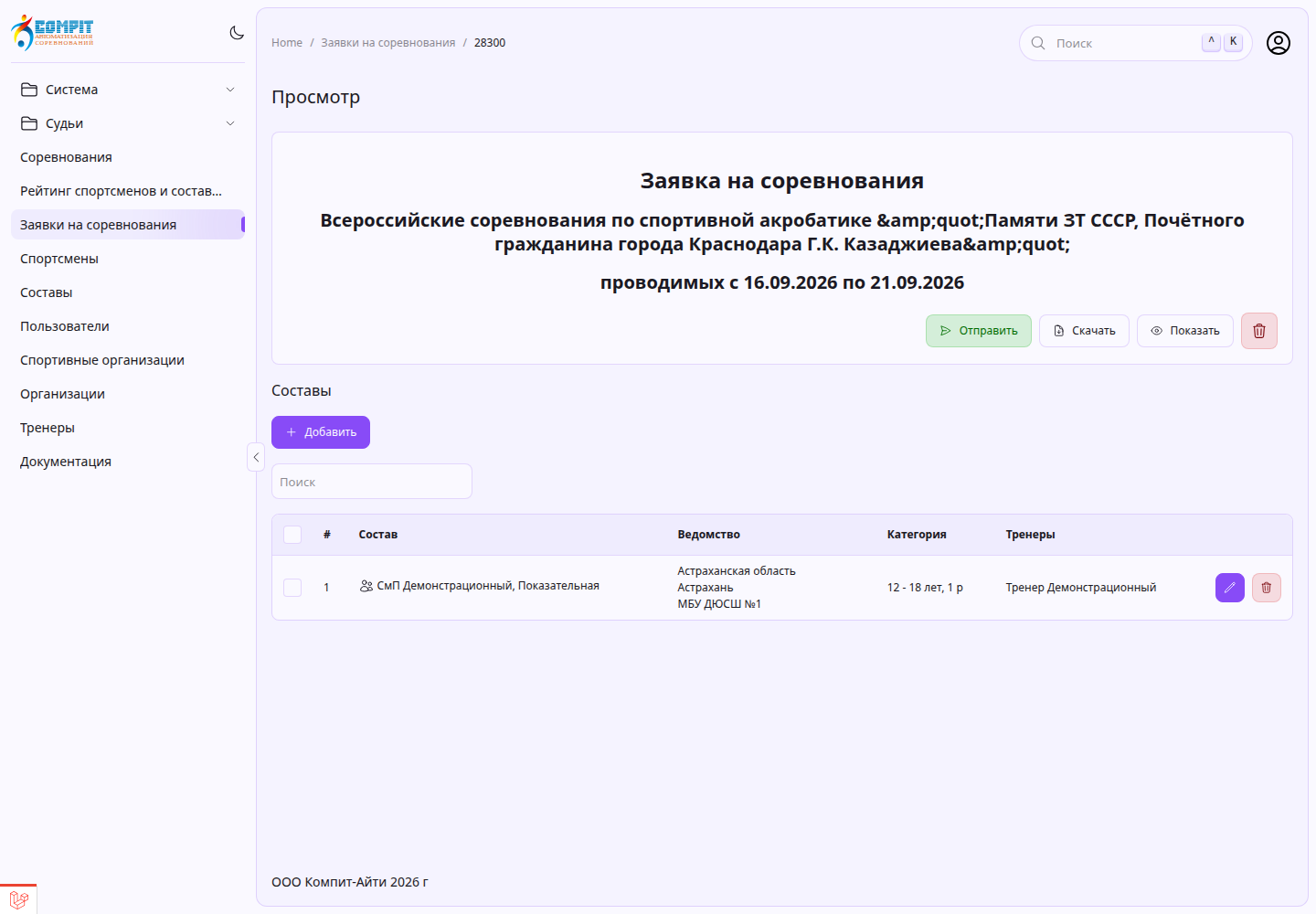
В блоке «Участники» черновика можно добавлять и удалять составы и одиночек, менять категорию, а также редактировать школы и тренеров. Кнопки «Показать» и «Скачать» открывают печатную версию и PDF текущей заявки.
Карандаш в строке участника открывает окно редактирования прямо на странице заявки. Измените возрастную категорию или разряд и нажмите «Сохранить»: окно закроется, а строка обновится без перехода на другую страницу. При ошибке окно останется открытым с введёнными значениями.
При сохранении новой категории оценки переносятся вместе с публикациями, судейскими заданиями и существующими видео. Сохранённые значения оценок остаются прежними; итог определяется правилами нового разряда. Целевое упражнение может быть назначено на другой день. Сохранённый график не меняется целиком, включая привязку к упражнению, время и порядок участника; его перестроение — отдельное действие секретаря. При конфликте занятого упражнения изменения не сохраняются.
Возраст и разряд в этом окне выбираются по тем же настройкам, что при добавлении. Сохранённый детский разряд остаётся выбранным, если он разрешён настройками. При заданных допустимых смена возраста очищает разряд: выберите его из нового списка. Если прежний разряд уже недоступен, поле будет пустым — выберите подходящий вариант перед сохранением.
Если секретарь исключил из допустимых прежний возраст участника, при открытии редактора оба поля будут пустыми. Это ожидаемо: выберите новый допустимый возраст, затем разряд из связанного списка. Сохранить пустые поля нельзя. Пока новая категория не сохранена, прежние значения в заявке не изменяются.
Школы и тренеры доступны во вкладках этого же окна и сохраняются отдельными действиями. Закрытие окна без основного «Сохранить» отменяет только несохранённые изменения возраста и разряда, но не уже выполненные изменения школ и тренеров. Строка обновляется и при закрытии. Полное редактирование доступно владельцу черновика; после отправки действуют отдельные правила уточнения представительства.
Массово добавить тренеров
Чтобы добавить одинаковых тренеров нескольким участникам, отметьте строки флажками в таблице и выберите массовое действие «Добавить тренеров выбранным». В открывшемся окне выберите одного или нескольких тренеров. Если тренера ещё нет в справочнике, нажмите «Создать нового»: после создания он будет выбран в этом же окне. Нажмите «Сохранить», чтобы добавить выбранных тренеров всем отмеченным участникам. Прежние тренеры сохраняются, повторные связи не создаются, таблица обновляется автоматически.
Действие доступно в черновике, а после отправки — пока текущему пользователю разрешено менять школы и тренеров этой заявки. Все отмеченные строки должны принадлежать одной заявке и быть доступны для изменения. Если хотя бы один участник недоступен, тренеры не добавляются никому из выбранных.
Если вы удалили участника из этого черновика и сразу выбираете тот же состав или спортсмена с той же категорией, система восстановит прежнюю строку вместе с её школами и тренерами. Это работает только пока у архивной строки нет результатов или других соревновательных данных. В противном случае появится просьба обратиться к секретарю соревнований. Копирование другой заявки архивные строки автоматически не восстанавливает.
Если нужный состав или спортсмен не находится, проверьте владельца, активность и вид программы. Если система отклоняет категорию при отправке, сравните выбранные возраст и разряд с настройками соревнования.
При создании заявки система фиксирует страну представительства и доступные реквизиты текущей основной школы. Страна определяется только по цепочке географии основной школы. Если школа или страна не указана, Россия автоматически не предполагается.
Для российского представительства печатная форма соответствует заявке на спортивное мероприятие: представитель команды выводится первой строкой, затем спортсмены с полной датой рождения, имеющимся разрядом и возрастной категорией с заявленным разрядом. Для всероссийских, межрегиональных и международных соревнований форма содержит блоки региональной федерации и органа исполнительной власти в области спорта; для региональных и муниципальных — только блок региональной федерации. Если подписант не найден, остаются линии для ручного заполнения: это не мешает отправить заявку.
Для представителя другой страны или при неизвестной стране формируется нейтральная русскоязычная информационная заявка: мероприятие, даты, место, представительство, представитель и участники. Российских блоков «УТВЕРЖДАЮ», региональной федерации и органа власти в ней нет.
Пока заявка является черновиком, страна, профиль формы и реквизиты подписантов обновляются из актуального профиля при открытии детальной страницы. Временная недоступность внешнего справочника не закрывает черновик и не удаляет уже сохранённые полные реквизиты того же источника. Перед отправкой snapshot фиксируется окончательно; последующая смена школы, страны или настроенного ИНН органа не меняет уже отправленный документ. При копировании используется актуальное представительство владельца новой заявки.
Старая неотправленная заявка получит новый профиль при открытии её детальной страницы. Для старой уже отправленной заявки страна определяется только по региону, сохранённому в историческом snapshot школы. Если эту цепочку разрешить нельзя, применяется нейтральная форма, а Россия не предполагается. Современные данные профиля пользователя в исторический документ не подставляются.
Найти заявку в общем списке
Раздел «Заявки на соревнования» показывает номер и соревнование. Пользователи, которым разрешено видеть не только собственные заявки, дополнительно видят владельца заявки и его регион с городом.
У черновика доступны карандаш и корзина. Карандаш открывает ту же страницу заявки, а корзина удаляет черновик.

У отправленной заявки вместо редактирования показывается только глаз.

Проверить и отправить
Заполнить личные разряды спортсменов
Столбец «Разряд имеет» содержит сохранённые сведения заявки. Значения состава
перечислены через /, незаполненные позиции подписаны «Не указан». Категория
выступления — отдельное поле. Для спортсмена без разряда явно укажите «б/р».
Нажмите конкретную ссылку «Не указан». Откроется широкое окно с ФИО спортсмена в заголовке. Если разряд уже есть в карточке, выберите «Использовать в заявке». При праве изменения карточки форма добавления видна сразу: укажите разряд, дату и обязательные реквизиты приказа, затем нажмите «Сохранить». Для «б/р» дата и реквизиты необязательны. Файл можно добавить через карточку спортсмена. После сохранения окно закрывается, в выбранной позиции появляется актуальный разряд карточки. Если добавлен исторический разряд, в заявку всё равно переносится актуальный. При ошибке окно остаётся открытым, введённые данные сохраняются.
Имя одиночного участника открывает карточку спортсмена в новой вкладке; имя состава — карточку состава, откуда можно перейти к спортсмену. Ссылки доступны при праве просмотра. Исправьте карточку, вернитесь в заявку и вручную обновите страницу. Круговые стрелки появляются при расхождении и переносят текущие разряды всех спортсменов строки. Чтобы обновить несколько строк, выделите их и нажмите «Обновить разряды спортсменов».
Обновление заменяет прежние значения; если разряд удалён из карточки, в заявке появится «Не указан». Невыбранные строки и история карточек не меняются. Операции доступны в черновике. При отправке пропуски блокируют заявку; автоматического переноса сведений нет.
Проверка перед отправкой
Перед отправкой убедитесь, что:
- в заявке есть хотя бы один состав или одиночный спортсмен;
- у каждого участника осталась хотя бы одна школа и один тренер;
- личные разряды всех спортсменов, включая одиночных участников заполнены в заявке, включая «б/р»;
- возраст и разряд разрешены на соревновании;
- срок подачи заявок не закончился;
- состав не заявлен повторно в недопустимой категории;
- не превышены установленные организатором лимиты.
Нажмите «Отправить». Если проверка не пройдена, система покажет причину — исправьте данные и повторите отправку.
Бесплатная заявка
Для соревнования с бесплатными заявками успешная проверка сразу переводит заявку в отправленное состояние.
Платная заявка
Для платного соревнования система создаёт оплату и направляет в YooKassa. С этого момента заявка переходит в состояние «Ожидается оплата» и временно блокируется: её нельзя редактировать или отправить повторно, пока текущая платёжная попытка не получит финальный статус.
Если вы передумали платить, просто не завершайте оплату. Сразу вернуть заявку в черновик нельзя: пока YooKassa считает платёж ожидающим подтверждения, COMPIT ждёт финальный статус провайдера. После истечения срока оплаты YooKassa отменит незавершённую попытку, COMPIT получит уведомление и снова откроет заявку для редактирования.
Для оплаты банковской картой YooKassa отводит 1 час на подтверждение платежа. Для других способов оплаты срок может отличаться. Это срок оплаты у провайдера, а не точный срок разблокировки заявки: COMPIT вернёт её в черновик после получения и обработки уведомления об отмене. Такая блокировка исключает ситуацию, когда старая платёжная ссылка остаётся действующей и оплачивается уже после создания новой попытки.
Если администратор заранее включил для вашего аккаунта освобождение от оплаты заявок, платная заявка после проверок отправляется сразу, без перехода в YooKassa.
Работа с отправленной заявкой
Отправленная заявка остаётся доступной на той же детальной странице. На ней можно просмотреть заявку и скачать PDF, но нельзя менять состав, спортсменов, категорию, разряд или допуск.
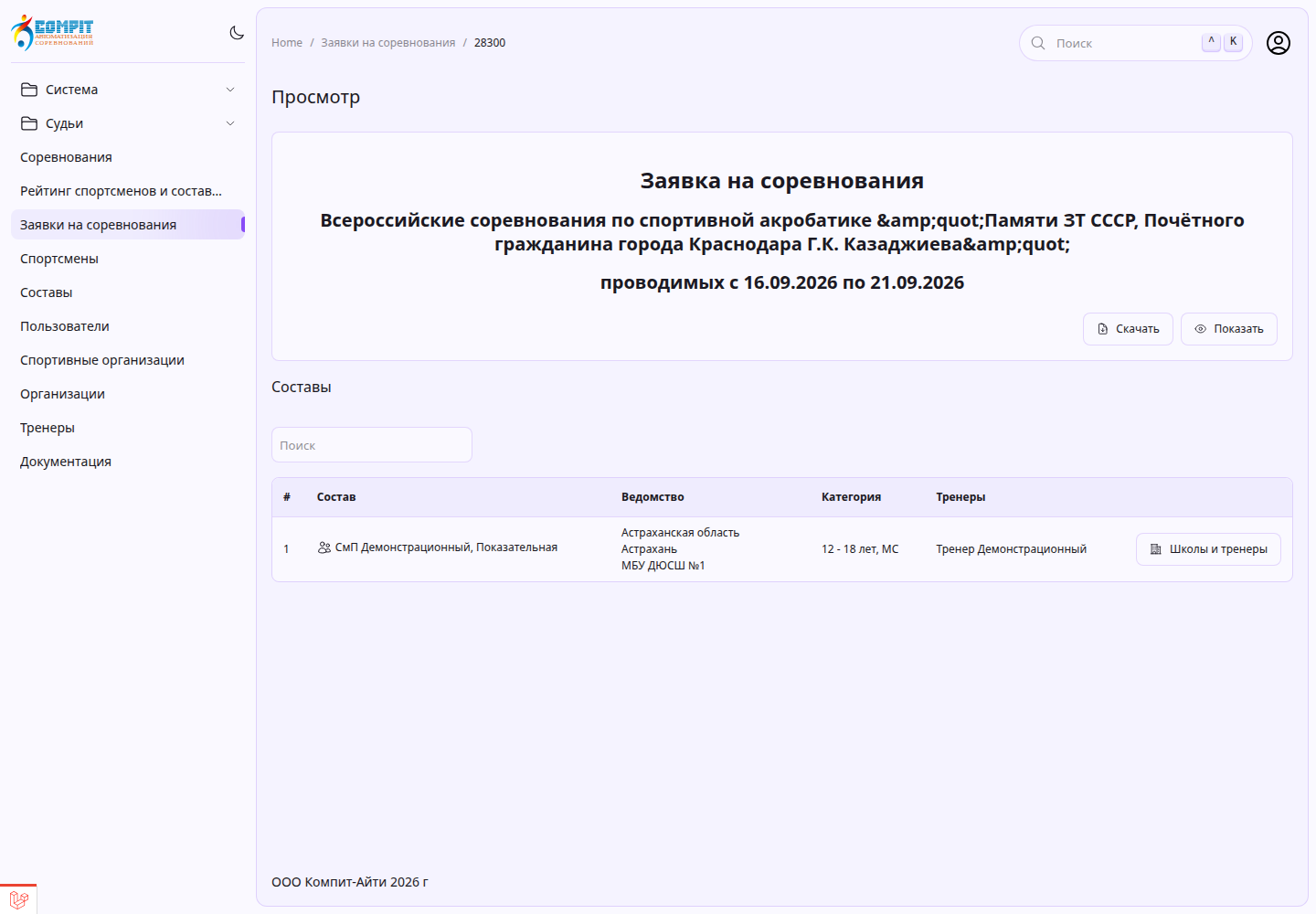
До наступления дня начала соревнования владелец заявки может нажать «Школы и тренеры» и уточнить только представительство участника. Главный секретарь и другие ответственные пользователи с правами управления участниками могут выполнять эту операцию в пределах своих полномочий и после начала соревнования.
Чтобы назначить одинаковых тренеров сразу нескольким участникам, используйте массовое действие в таблице. Оно подчиняется тем же правилам доступа, что и изменение школ и тренеров одного участника.
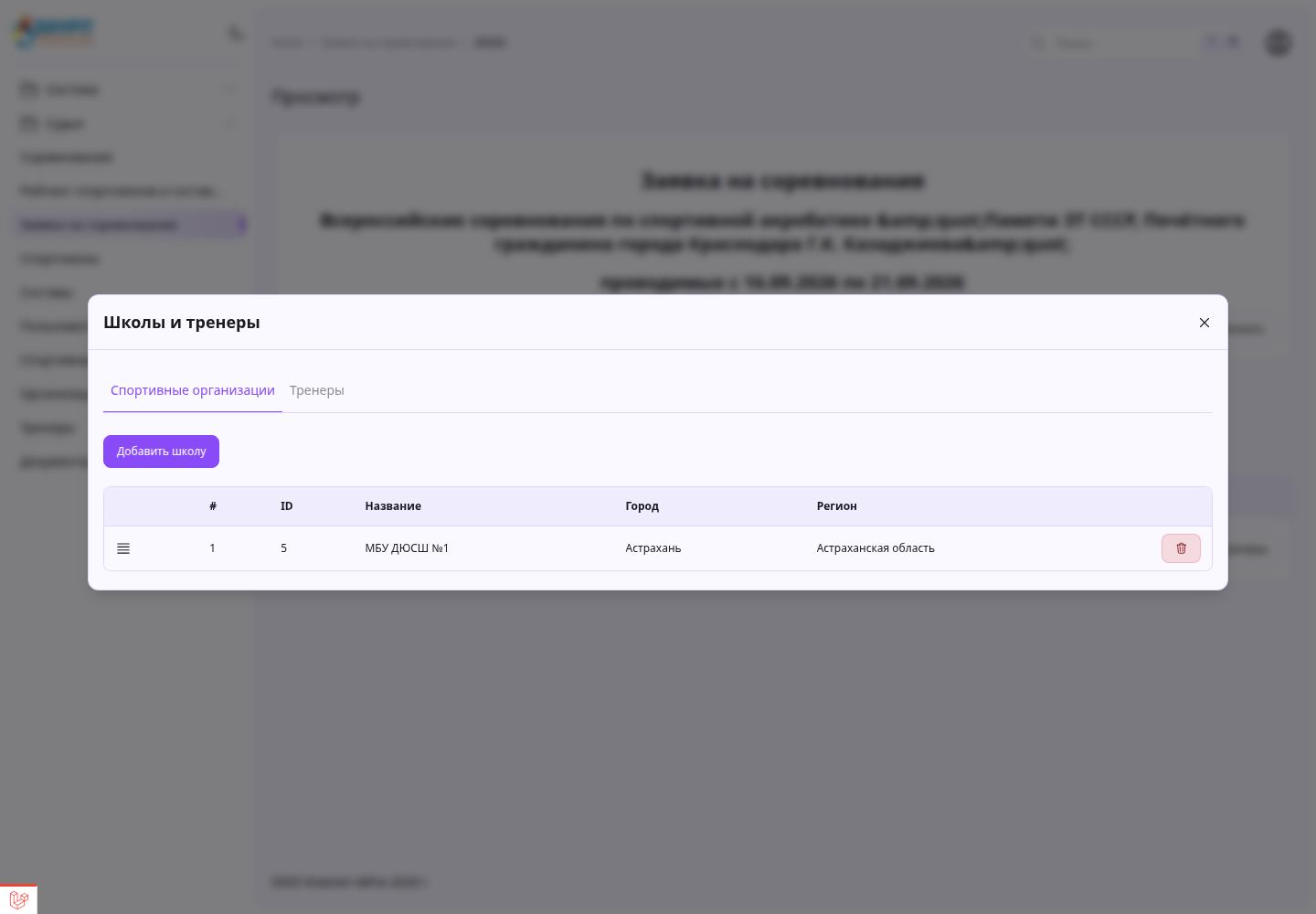
В редакторе нельзя удалить последнюю школу или последнего тренера. Для замены сначала добавьте новую запись, затем удалите прежнюю. С начала дня соревнования отправленная заявка становится для её владельца доступной только для чтения.
Если нужного тренера нет в списке, нажмите «Добавить тренера», затем «Создать нового».
В дочерней модалке укажите ФИО в формате Фамилия И.О.. Сокращения имени и
отчества могут содержать от одной до трёх букв, например Фамилия Ал.Але..
После сохранения новая запись автоматически выбирается в списке, а модалка
«Добавить тренера» остаётся открытой. Чтобы связать тренера с участником, сохраните
эту родительскую форму.
Регистр, точки и кириллица проверяются строго. Если тренер с таким нормализованным ФИО уже есть, новая запись не создаётся: закройте дочернюю модалку и найдите его через поиск. Если закрыть родительскую модалку без сохранения, созданный тренер останется в общем справочнике без связи с этим участником.
Что означают действия в списке
- Черновик. В списке доступны карандаш и корзина. На странице заявки можно полностью редактировать участников, отправить заявку, открыть просмотр и скачать PDF.
- Ожидается оплата. В списке доступен глаз. На странице можно просмотреть заявку и скачать PDF. Редактирование и повторная отправка недоступны, пока YooKassa не завершит текущую платёжную попытку.
- Отправлена. В списке доступен глаз. На странице можно просмотреть заявку, скачать PDF и в разрешённый срок изменить школы и тренеров.
- Требует проверки. В списке доступен глаз, а на странице — только безопасный просмотр. Обратитесь к организатору, чтобы он проверил состояние заявки.
Частые вопросы
Почему кнопка «Заявка» не создаёт новую заявку?
У вас уже есть неотправленный черновик на эти соревнования. Система открывает его, чтобы не создавать дубликаты. После отправки черновика можно создать следующую заявку.
Почему нет карандаша или корзины?
Эти действия доступны только у черновика. Отправленная заявка и заявка с активной оплатой открываются кнопкой с глазом.
Что делать, если я передумал оплачивать заявку?
Не завершайте оплату в YooKassa. Пока платёж находится в промежуточном состоянии, заявка остаётся заблокированной и сразу вернуть её в черновик нельзя. После автоматической отмены незавершённой попытки YooKassa отправит финальный статус в COMPIT. Заявка снова станет доступна для редактирования после получения и обработки этого уведомления. Для банковской карты срок подтверждения платежа составляет 1 час; у других способов оплаты он может отличаться. Это не гарантия разблокировки заявки ровно через час.
Если после ожидаемого срока заявка всё ещё заблокирована, обновите страницу. Если статус не изменился, обратитесь к организатору или в поддержку COMPIT. Не создавайте другую заявку ради повторной оплаты, пока статус текущей попытки не выяснен.
Почему нельзя удалить школу или тренера?
У участника должна оставаться минимум одна школа и один тренер. Сначала добавьте замену, затем удалите прежнюю запись.
Почему нельзя изменить состав после отправки?
После отправки состав, спортсмены и категория становятся ответственностью главного секретаря. Владелец может уточнить только школы и тренеров и только до дня начала соревнования.